
Grammatik korrigieren, wo du schreibst
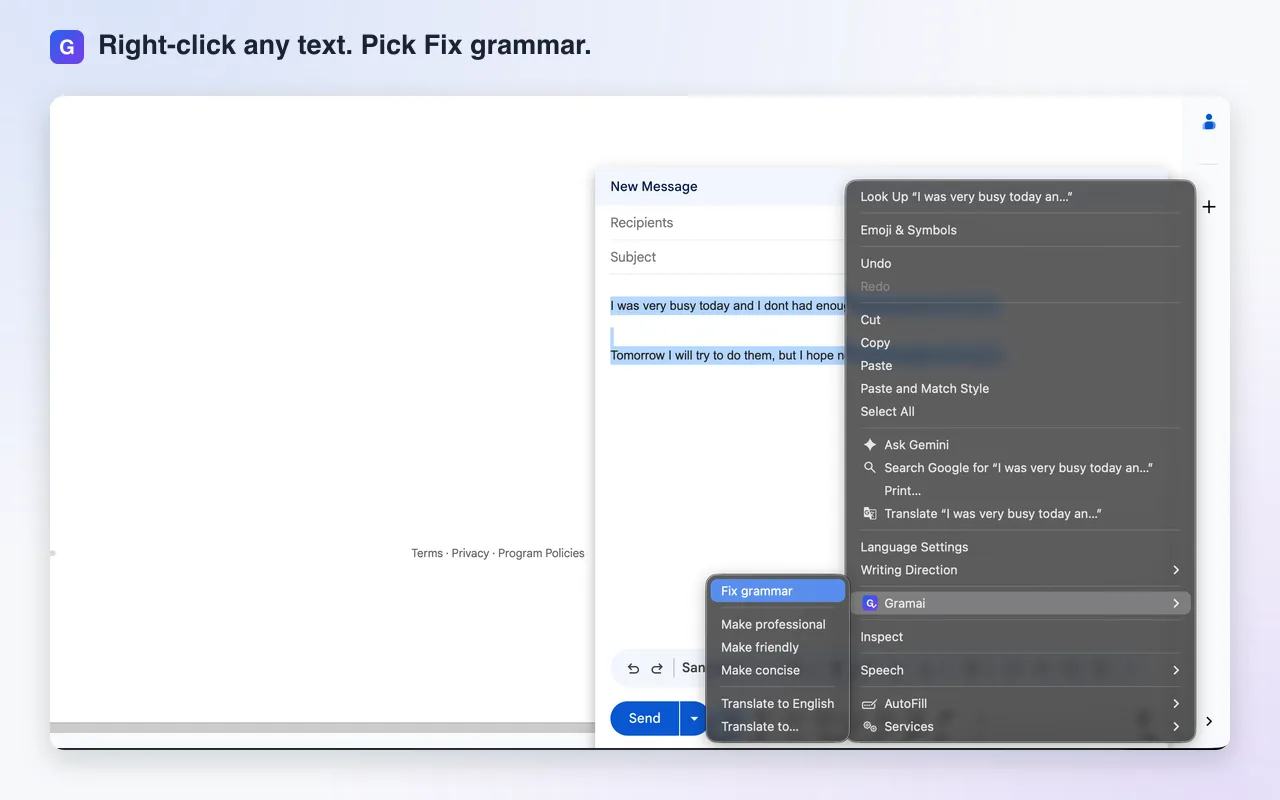
Der Ablauf ist überall gleich. Markieren, Rechtsklick, Gramai wählen, und der korrigierte Text landet dort, wo der alte stand. So sieht das in Gmail, LinkedIn, X, Reddit, Notion und Slack aus. Dazu kommen ein paar Eigenheiten, die du vor dem Start kennen solltest.
10 Aktionen zum Ausprobieren bei jeder Installation. Keine Karte, kein Konto. Zu den Plänen.
Gmail
- Schreib die Nachricht wie gewohnt, mit allen Fehlern.
- Markiere den Satz oder den Absatz, den du korrigieren willst.
- Rechtsklick auf die Auswahl, dann Gramai und Grammatik korrigieren wählen.
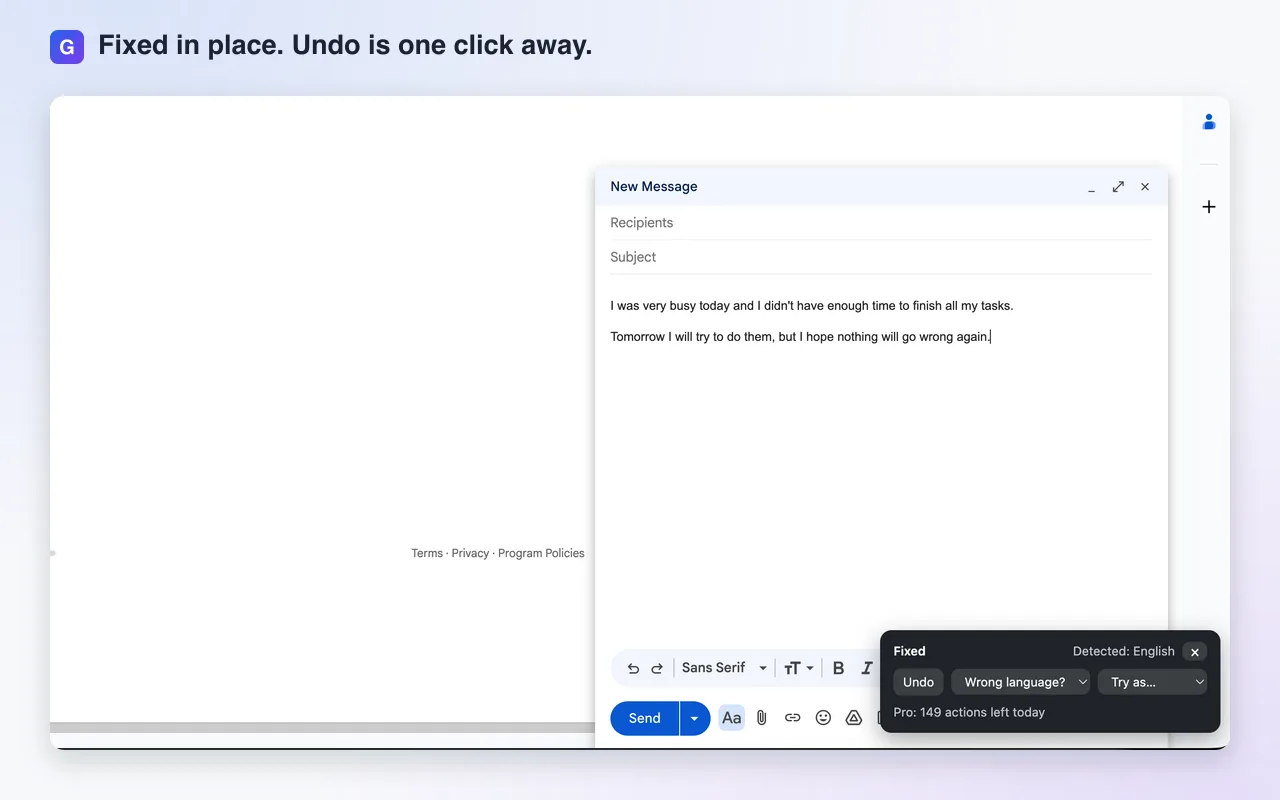
- Der korrigierte Text ersetzt deine Auswahl im Text der E-Mail.
- Nicht das, was du wolltest? Klick im Ergebnisfenster auf Rückgängig, oder nutze Ctrl+Z, auf dem Mac Cmd+Z.
Eine Eigenheit: Der Gmail-Text ist formatiert, zurück kommt aber reiner Text. Fett, Links und Farbe innerhalb der Auswahl gehen verloren. Markiere um sie herum, oder formatiere nach der Korrektur neu.
- Beginne einen Beitrag, einen Kommentar oder eine Nachricht und schreib deinen Entwurf.
- Markiere den Teil, den du ändern willst.
- Rechtsklick, Gramai wählen, dann Grammatik korrigieren. Für einen Beitrag greifen viele zu Professionell formulieren.
- Der Text wird im Feld ersetzt, und Rückgängig findest du im Ergebnisfenster.
Eine Eigenheit: Eine Erwähnung oder ein Hashtag innerhalb der Auswahl kommt als reiner Text zurück und verliert den Link. Lass sie außerhalb der Auswahl.
X und Reddit
- Schreib den Beitrag oder die Antwort im Eingabefeld.
- Markiere den Text.
- Rechtsklick, Gramai wählen, dann Grammatik korrigieren oder Kürzer fassen.
- Das Ergebnis ersetzt die Auswahl, und der Zeichenzähler zieht mit.
Kürzer fassen ist auf X praktisch, wenn du ein paar Zeichen über dem Limit liegst. Es streicht Füllwörter und Wiederholungen, ohne Fakten wegzulassen.
Notion
- Klick in den Block, in dem du schreibst.
- Markiere den Text innerhalb dieses einen Blocks.
- Rechtsklick, Gramai wählen, dann Grammatik korrigieren.
- Der Text des Blocks wird an Ort und Stelle ersetzt.
Eine Eigenheit: Arbeite Block für Block. Eine Auswahl über mehrere Blöcke kommt nicht sauber zurück. Korrigiere also einen Absatz, dann den nächsten.
Slack im Web
- Tippe die Nachricht ins Eingabefeld und sende sie noch nicht.
- Markiere den Text.
- Rechtsklick, Gramai wählen, dann Grammatik korrigieren oder Freundlich formulieren.
- Im Eingabefeld steht die korrigierte Nachricht. Drück Enter, um sie zu senden.
Gemeint ist Slack in einem Browser-Tab. Die Slack-Desktop-App ist ein eigenes Programm, und eine Browser-Erweiterung kommt dort nicht hinein.
Einfache Textfelder und Kommentarfelder
- Such dir ein gewöhnliches Feld: eine Forenantwort, ein Issue-Tracker, ein CMS-Feld, ein Support-Formular, ein Suchfeld.
- Markiere den Text und mach einen Rechtsklick darauf.
- Wähle Gramai und eine Aktion. Der Inhalt des Feldes wird ersetzt, und der Cursor bleibt hinter dem neuen Text.
Auf einer Seite, die du nicht bearbeiten kannst, wird nichts ersetzt. Stattdessen zeigt Gramai das Ergebnis in einem kleinen Fenster mit einem Kopieren-Button.
Google Docs
Google Docs wird nicht unterstützt, und das sagen wir lieber gleich, als dass du es selbst herausfinden musst. Es nutzt kein gewöhnliches Textfeld. Es malt dein Dokument auf ein Canvas und verarbeitet die Tastatur selbst. Deshalb kann keine Browser-Erweiterung deine Auswahl lesen oder Text zurückschreiben. Einen Umweg gibt es im Moment nicht. Wenn du in einem Doc etwas korrigieren willst, füge die Stelle in ein einfaches Textfeld ein, lass Gramai dort laufen und füge sie wieder zurück ein.
Stattdessen den Ton ändern oder übersetzen
Alle Aktionen stehen im selben Menü, direkt unter Grammatik korrigieren. Markieren, Rechtsklick, Gramai, und eine andere Zeile wählen:
- Professionell formulieren für eine Nachricht an eine Kundin, einen Recruiter oder eine fremde Person.
- Freundlich formulieren, um etwas aufzuwärmen, das zu nüchtern klingt.
- Kürzer fassen, um Füllwörter und Wiederholungen zu streichen, ohne dass ein Fakt verloren geht.
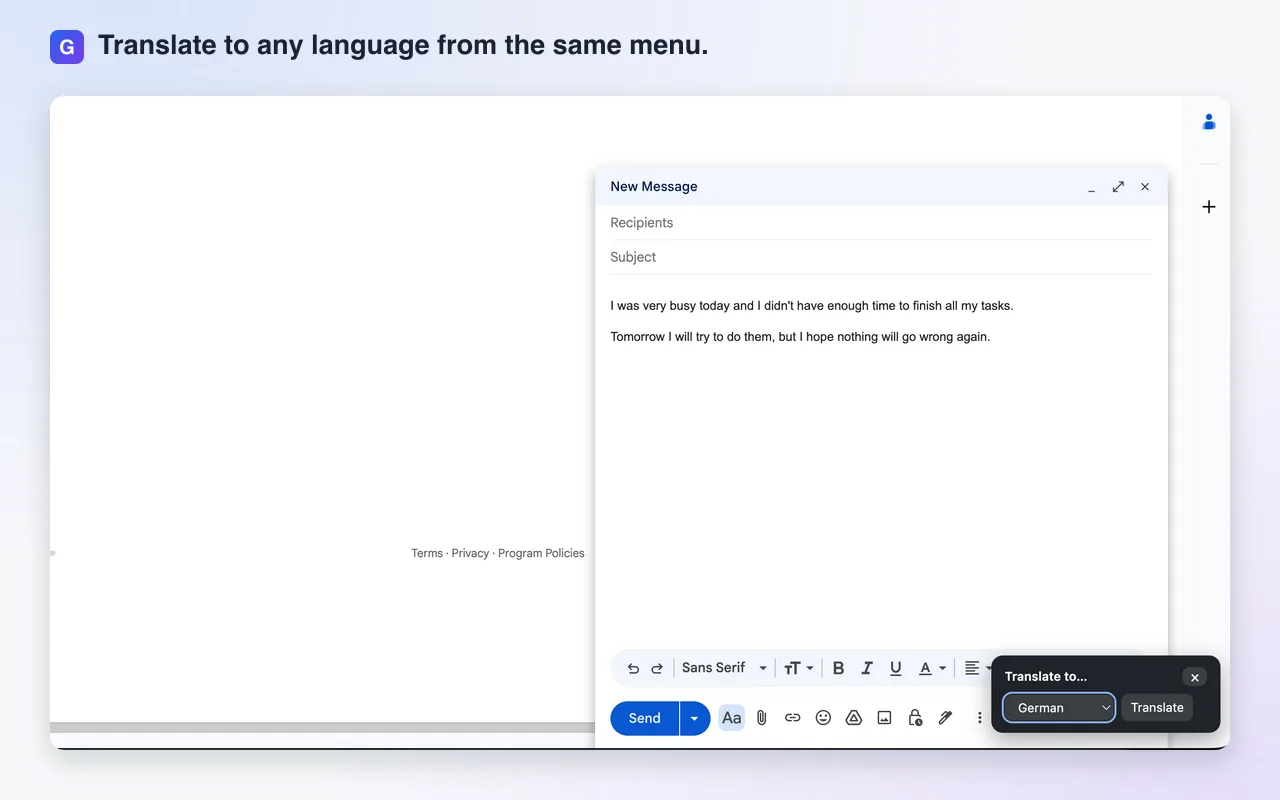
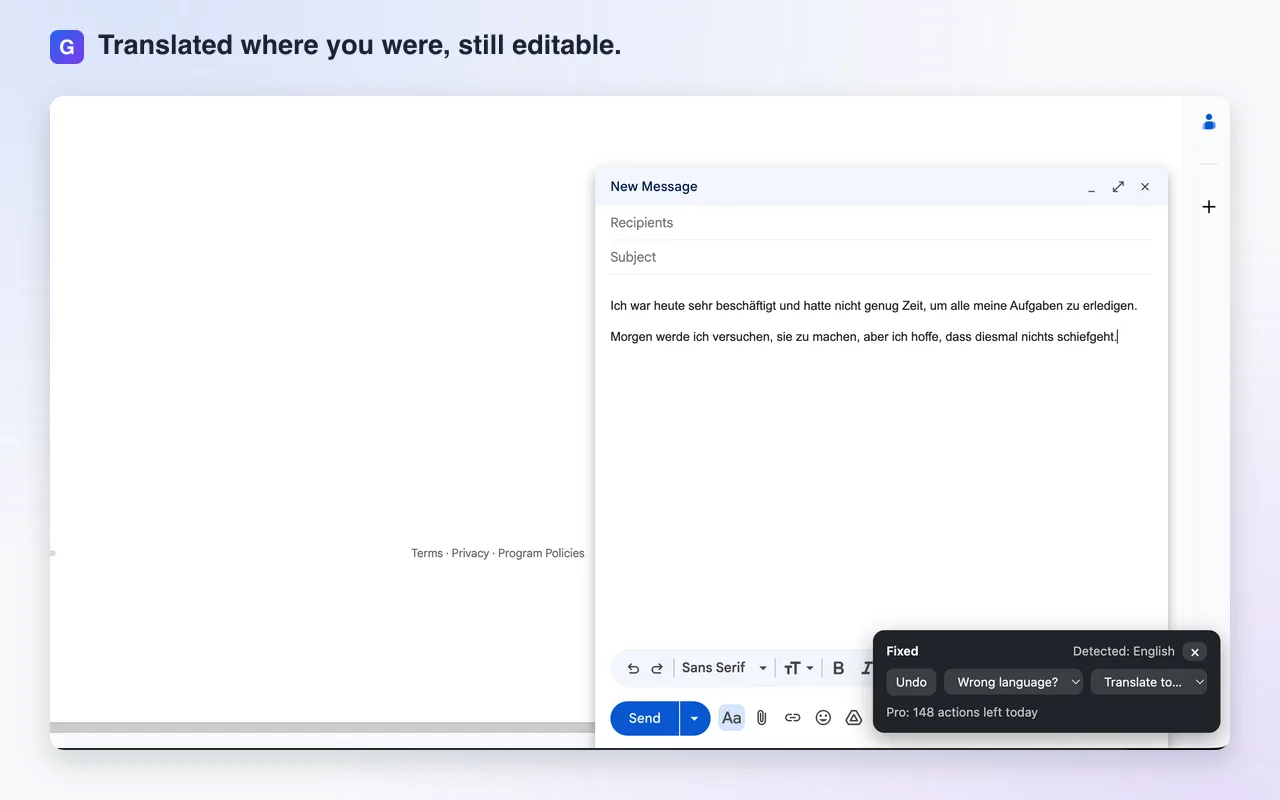
- Übersetzen in… für eine von über 30 Sprachen. Das Menü zeigt auch deine Standard-Zielsprache. So ist die Sprache, die du am häufigsten brauchst, nur einen Klick entfernt. Du legst sie in den Einstellungen fest.
Wenn ein Ergebnis da ist, kannst du es dir noch anders überlegen. Das Fenster bietet „Anderer Stil“, um denselben Text in einem anderen Stil zu versuchen, und „Übersetzen in“, um ihn in eine andere Sprache zu übertragen.
Was Grammatik korrigieren ändert und was nicht
- Es korrigiert echte Fehler: Grammatik, Rechtschreibung, Zeichensetzung und falsche Wörter.
- Es setzt fehlende diakritische Zeichen wieder ein. Text, der als „Postovani, vasa karta“ getippt wurde, kommt als „Poštovani, vaša karta“ zurück.
- Es behält deine Formulierung. Satzbau, Ton und Rhythmus bleiben deine, und ein Satz ohne Fehler bleibt, wie er ist.
- Es fügt keine Wörter hinzu, und es verbindet oder teilt deine Sätze nicht.
- Es übersetzt nicht. Die Antwort kommt in der Sprache zurück, in der du geschrieben hast, außer du wählst selbst Übersetzen.
- Es übernimmt keine Formatierung. Zurück ins Feld kommt reiner Text, die Formatierung innerhalb der Auswahl geht also verloren.
Wenn du die Formulierung ändern und nicht nur korrigieren willst, sind Professionell formulieren, Freundlich formulieren und Kürzer fassen genau dafür da.
Fragen
Die Gramai-Einträge fehlen in meinem Rechtsklick-Menü
Markiere zuerst etwas Text. Die Einträge erscheinen nur bei einer Auswahl. Ein Rechtsklick auf eine leere Stelle zeigt deshalb das normale Browser-Menü. Wenn du nur Grammatik korrigieren siehst, schalte in den Einstellungen „Weitere Aktionen im Kontextmenü anzeigen“ ein. Dann bekommst du auch die Ton-Aktionen und Übersetzen.
Funktioniert es in den Desktop-Apps von Gmail oder Slack?
Die Browser-Erweiterung erreicht nur Text in Browser-Tabs. Für die Desktop-Apps von Slack, Outlook oder Mail installierst du Gramai für Mac oder Gramai für Windows: Es korrigiert den Text, den du in einer beliebigen App markierst, mit demselben Plan.
Kann ich eine Korrektur rückgängig machen?
Ja. Das Ergebnisfenster hat einen Rückgängig-Button, der deine ursprüngliche Formulierung zurückholt. Ctrl+Z, auf dem Mac Cmd+Z, funktioniert meist auch, weil der neue Text so eingefügt wird wie getippter Text.
Kommst du immer noch nicht weiter? Die Hilfeseite behandelt die häufigen Probleme, und Gramai vs Grammarly erklärt, worin sich das von einer Prüfung unterscheidet, die beim Tippen mitliest.