
Comment corriger un texte là où vous écrivez
Le geste est le même partout. Sélectionnez, faites un clic droit, choisissez Gramai, et le texte corrigé arrive là où se trouvait l'ancien. Voici ce que cela donne dans Gmail, LinkedIn, X, Reddit, Notion et Slack, avec les quelques particularités à connaître avant de commencer.
10 actions d'essai sur chaque installation. Sans carte, sans compte. Consultez les plans.
Gmail
- Écrivez le message comme d'habitude, fautes comprises.
- Sélectionnez la phrase ou le paragraphe à corriger.
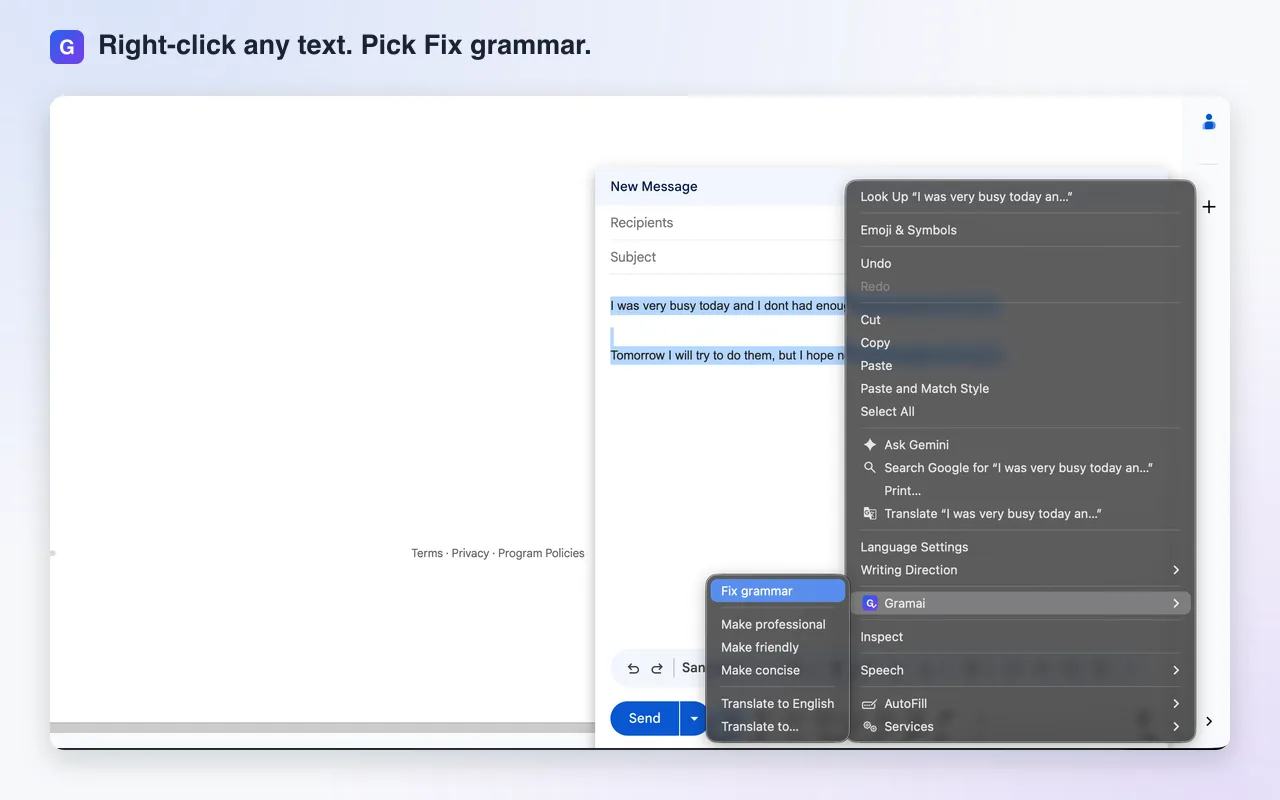
- Faites un clic droit sur la sélection et choisissez Gramai, puis Corriger la grammaire.
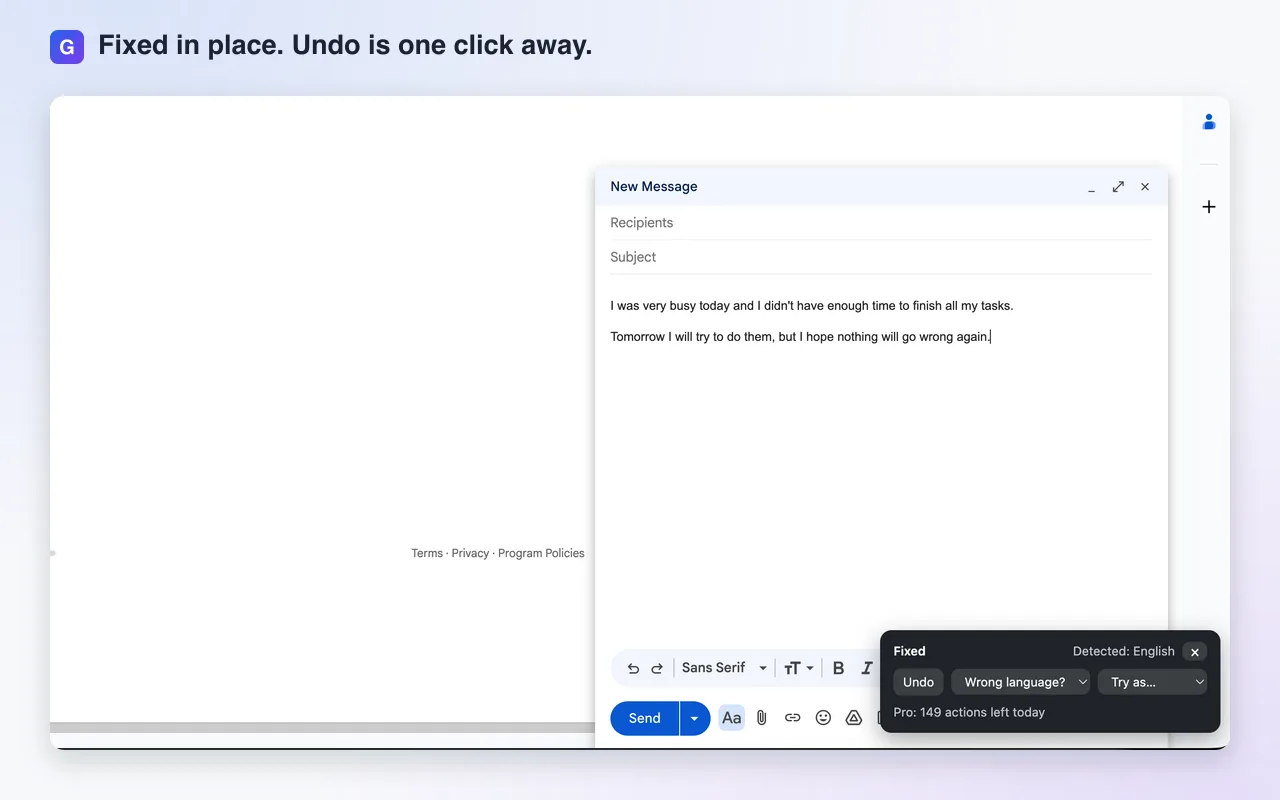
- Le texte corrigé remplace votre sélection dans le corps de l'e-mail.
- Ce n'est pas ce que vous vouliez ? Appuyez sur Annuler dans le panneau de résultat, ou utilisez Ctrl+Z, ou Cmd+Z sur un Mac.
Une particularité : le corps d'un message Gmail est en texte enrichi, et ce qui revient est du texte brut. Le gras, les liens et la couleur à l'intérieur de la sélection sont perdus. Sélectionnez autour, ou réappliquez la mise en forme après la correction.
- Commencez une publication, un commentaire ou un message et écrivez votre brouillon.
- Sélectionnez la partie à modifier.
- Faites un clic droit, choisissez Gramai, puis Corriger la grammaire. Pour une publication, c'est Rendre professionnel que l'on choisit le plus souvent.
- Le texte est remplacé dans la zone de saisie, et Annuler se trouve dans le panneau de résultat.
Une particularité : une mention ou un hashtag à l'intérieur de la sélection revient en texte brut et perd son lien. Laissez-les en dehors de la sélection.
X et Reddit
- Écrivez la publication ou la réponse dans la zone de rédaction.
- Sélectionnez le texte.
- Faites un clic droit, choisissez Gramai, puis Corriger la grammaire ou Rendre concis.
- Le résultat remplace la sélection et le compteur de caractères suit.
Rendre concis est l'action utile sur X quand vous dépassez la limite de quelques caractères. Elle retire le superflu et les répétitions sans supprimer d'informations.
Notion
- Cliquez dans le bloc où vous écrivez.
- Sélectionnez le texte à l'intérieur de ce seul bloc.
- Faites un clic droit, choisissez Gramai, puis Corriger la grammaire.
- Le texte du bloc est remplacé sur place.
Une particularité : travaillez un bloc à la fois. Une sélection qui s'étend sur plusieurs blocs ne revient pas proprement. Corrigez donc un paragraphe, puis le suivant.
Slack sur le web
- Tapez le message dans la zone de rédaction et ne l'envoyez pas encore.
- Sélectionnez le texte.
- Faites un clic droit, choisissez Gramai, puis Corriger la grammaire ou Rendre amical.
- La zone de rédaction contient le message corrigé. Appuyez sur Entrée pour l'envoyer.
Il s'agit de Slack dans un onglet de navigateur. L'application de bureau Slack est un programme distinct, et une extension de navigateur ne peut pas y accéder.
Champs de texte simples et zones de commentaires
- Trouvez n'importe quel champ ordinaire : une réponse sur un forum, un outil de suivi de tickets, un champ de CMS, un formulaire d'assistance, un champ de recherche.
- Sélectionnez le texte et faites un clic droit dessus.
- Choisissez Gramai et une action. Le contenu du champ est remplacé et le curseur reste après le nouveau texte.
Sur une page que vous ne pouvez pas modifier, rien n'est remplacé. À la place, Gramai affiche le résultat dans un petit panneau avec un bouton Copier.
Google Docs
Google Docs n'est pas pris en charge, et nous préférons le dire plutôt que de vous laisser le découvrir. Il n'utilise pas un champ de texte ordinaire. Il peint votre document sur un canvas et gère lui-même le clavier. Aucune extension de navigateur ne peut donc lire votre sélection ni y réécrire du texte. Il n'existe pas de solution de contournement pour le moment. Si vous avez besoin d'une correction dans un Doc, collez le passage dans n'importe quel champ de texte simple, lancez Gramai à cet endroit, puis recollez le résultat.
Changer le ton ou traduire à la place
Toutes les actions sont dans le même menu, juste sous Corriger la grammaire. Sélection, clic droit, Gramai, puis choisissez une autre ligne :
- Rendre professionnel pour un message à un client, à un recruteur ou à un inconnu.
- Rendre amical pour réchauffer un texte qui sonne trop plat.
- Rendre concis pour retirer le superflu et les répétitions sans perdre une seule information.
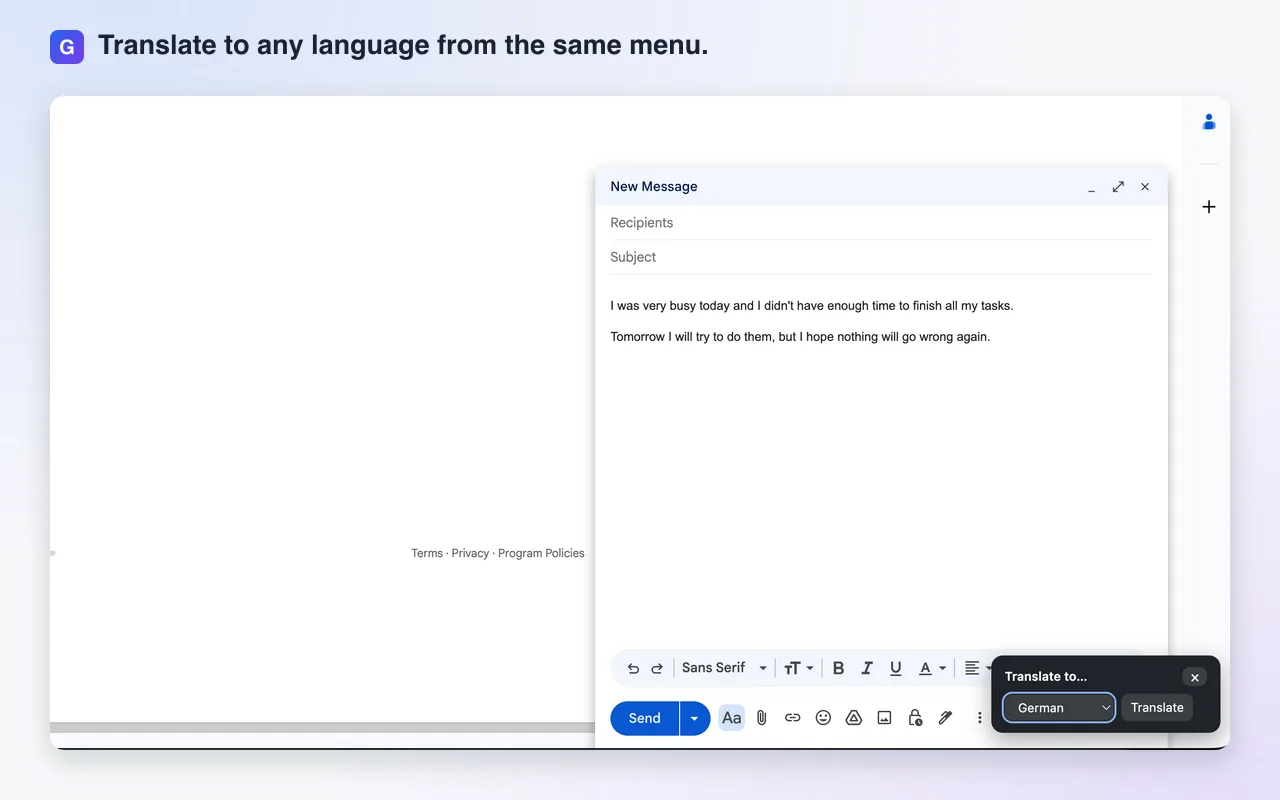
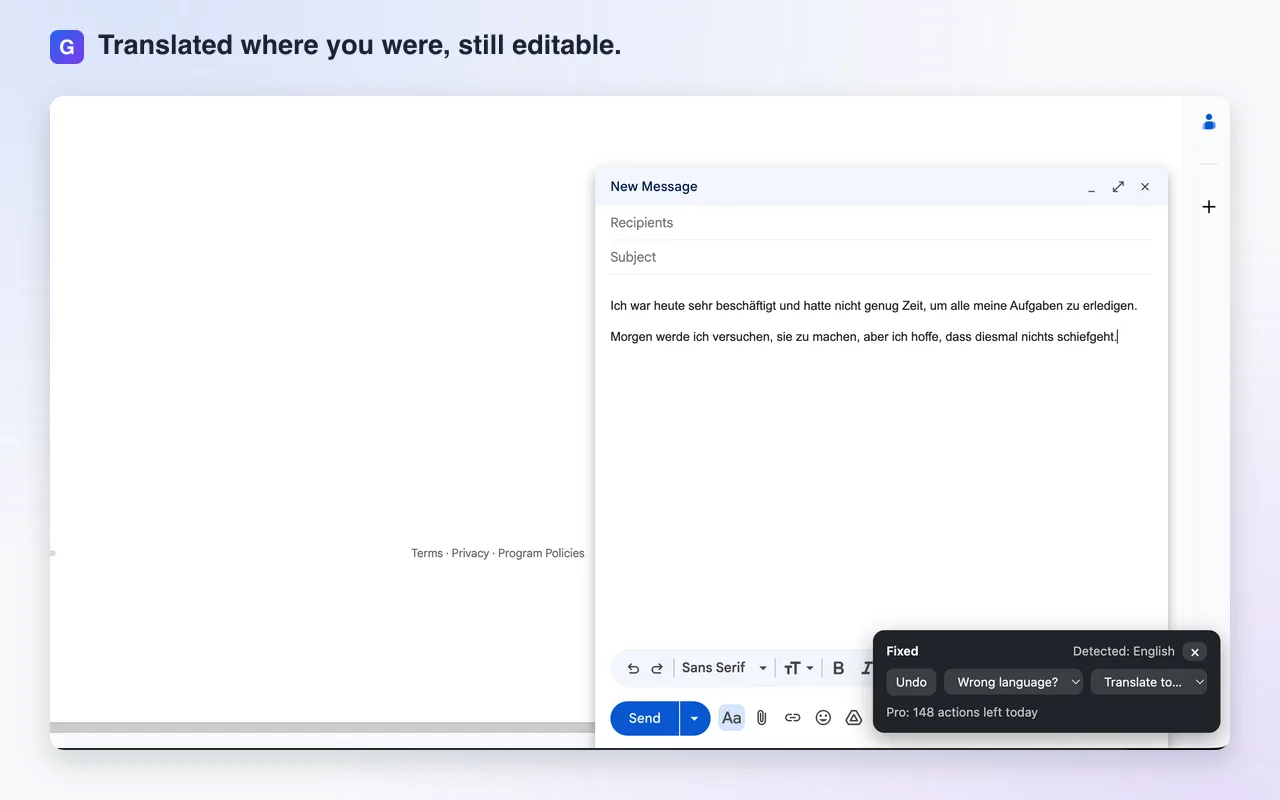
- Traduire en… pour l'une de plus de 30 langues. Le menu affiche aussi votre langue cible par défaut : la langue que vous utilisez le plus est à un clic. Vous la réglez dans la page d'options.
Une fois le résultat arrivé, vous pouvez changer d'avis. Le panneau propose Autre style, pour appliquer un autre style au même texte, et Traduire en, pour le faire passer dans une autre langue.
Ce que Corriger la grammaire change, et ne change pas
- Il corrige les vraies fautes : grammaire, orthographe, ponctuation et mots erronés.
- Il remet les signes diacritiques manquants. Un texte tapé « Postovani, vasa karta » revient sous la forme « Poštovani, vaša karta ».
- Il garde votre formulation. La structure des phrases, le ton et le rythme restent les vôtres, et une phrase sans faute n'est pas touchée.
- Il n'ajoute pas de mots, et il ne fusionne ni ne coupe vos phrases.
- Il ne traduit pas. La réponse revient dans la langue dans laquelle vous avez écrit, sauf si vous choisissez vous-même Traduire.
- Il ne conserve pas la mise en forme. Ce qui revient dans le champ est du texte brut, la mise en forme à l'intérieur de la sélection est donc perdue.
Si vous voulez changer la formulation plutôt que la corriger, Rendre professionnel, Rendre amical et Rendre concis sont là pour ça.
Questions
Les éléments Gramai ne sont pas dans mon menu du clic droit
Sélectionnez d'abord du texte. Les éléments n'apparaissent que sur une sélection. Un clic droit sur un endroit vide affiche donc le menu ordinaire du navigateur. Si vous ne voyez que Corriger la grammaire, activez « Afficher plus d'actions dans le menu contextuel » dans la page d'options pour avoir aussi les actions de ton et Traduire.
Est-ce que ça marche dans les applications de bureau Gmail ou Slack ?
L'extension de navigateur n'accède qu'au texte des onglets du navigateur. Pour les applications de bureau Slack, Outlook ou Mail, installez Gramai pour Mac ou Gramai pour Windows : il corrige le texte que vous sélectionnez dans n'importe quelle application, avec le même plan.
Puis-je annuler une correction ?
Oui. Le panneau de résultat a un bouton Annuler qui rétablit votre formulation d'origine. Ctrl+Z, ou Cmd+Z sur un Mac, fonctionne en général aussi, car le nouveau texte est inséré comme du texte tapé au clavier.
Toujours bloqué ? La page d'assistance couvre les problèmes courants, et Gramai vs Grammarly explique en quoi c'est différent d'un correcteur qui lit pendant que vous tapez.