
Come correggere un testo lì dove scrivi
Il gesto è lo stesso ovunque. Seleziona, clic destro, scegli Gramai, e il testo corretto arriva dove c’era quello vecchio. Ecco come funziona in Gmail, LinkedIn, X, Reddit, Notion e Slack, più le poche particolarità che conviene conoscere prima di iniziare.
10 azioni di prova per ogni installazione. Senza carta, senza account. Guarda i piani.
Gmail
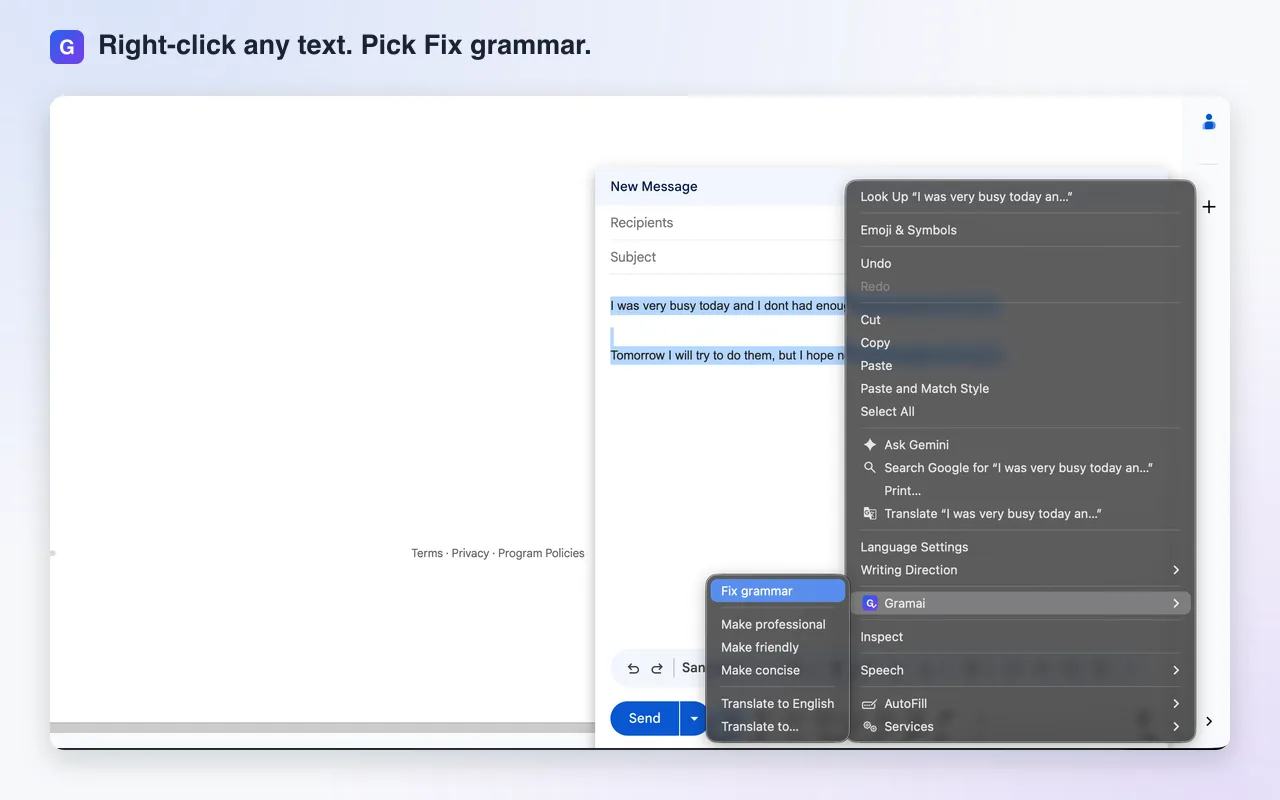
- Scrivi il messaggio come fai di solito, errori compresi.
- Seleziona la frase o il paragrafo che vuoi correggere.
- Fai clic destro sulla selezione e scegli Gramai, poi Correggi la grammatica.
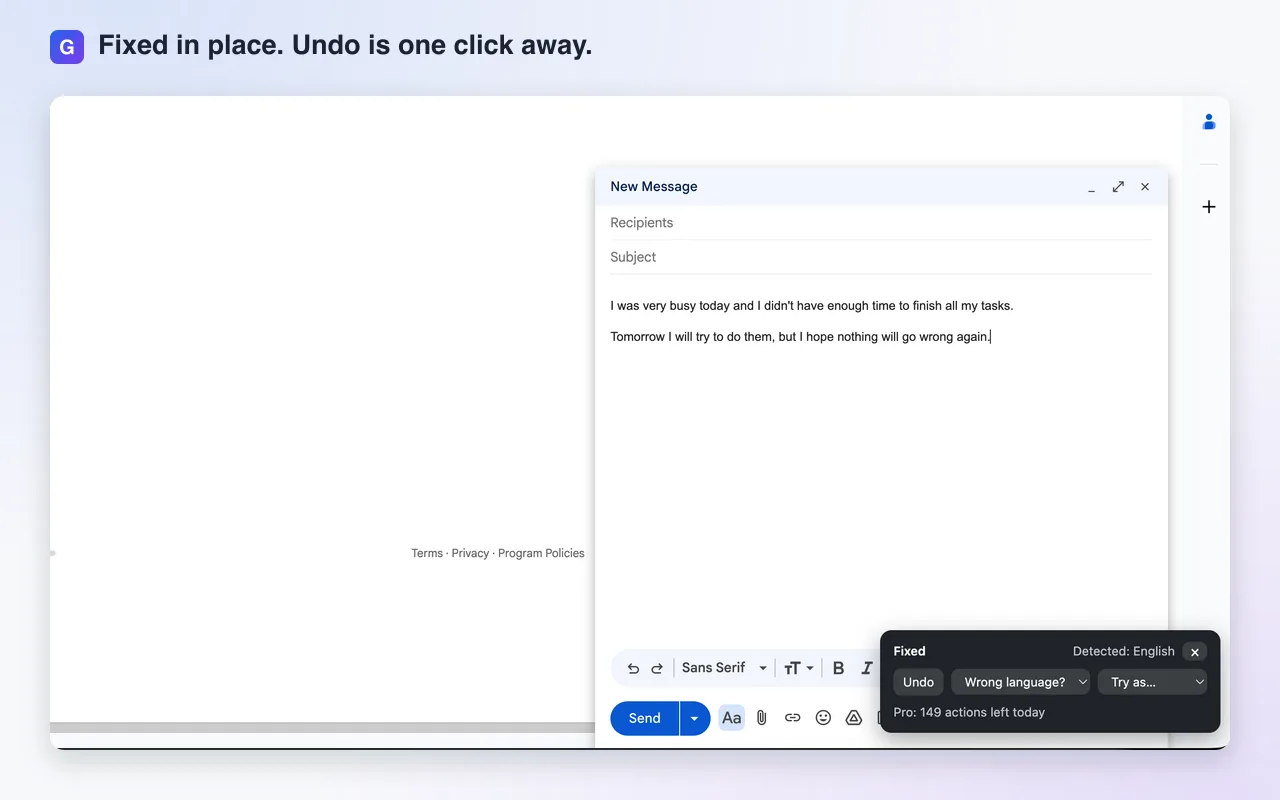
- Il testo corretto sostituisce la selezione nel corpo dell’email.
- Non è quello che volevi? Premi Annulla nel pannello del risultato, oppure usa Ctrl+Z, o Cmd+Z su Mac.
Una particolarità: il corpo di Gmail è testo formattato, mentre quello che torna è testo semplice. Grassetto, link e colori dentro la selezione si perdono. Seleziona attorno a questi elementi, oppure riapplica la formattazione dopo la correzione.
- Inizia un post, un commento o un messaggio e scrivi la bozza.
- Seleziona la parte che vuoi cambiare.
- Clic destro, scegli Gramai, poi Correggi la grammatica. Per un post, la più usata è Rendi professionale.
- Il testo viene sostituito nel riquadro, e Annulla si trova nel pannello del risultato.
Una particolarità: una menzione o un hashtag dentro la selezione tornano come testo semplice e perdono il link. Lasciali fuori dalla selezione.
X e Reddit
- Scrivi il post o la risposta nel riquadro di composizione.
- Seleziona il testo.
- Clic destro, scegli Gramai, poi Correggi la grammatica o Rendi conciso.
- Il risultato sostituisce la selezione e il contatore dei caratteri si aggiorna.
Rendi conciso è l’azione utile su X quando superi il limite di qualche carattere. Taglia riempitivi e ripetizioni senza togliere nessun fatto.
Notion
- Fai clic nel blocco in cui stai scrivendo.
- Seleziona il testo all’interno di quel solo blocco.
- Clic destro, scegli Gramai, poi Correggi la grammatica.
- Il testo del blocco viene sostituito sul posto.
Una particolarità: lavora su un blocco alla volta. Una selezione che attraversa più blocchi non torna in modo pulito, quindi correggi un paragrafo e poi il successivo.
Slack sul web
- Scrivi il messaggio nel riquadro di composizione e non inviarlo ancora.
- Seleziona il testo.
- Clic destro, scegli Gramai, poi Correggi la grammatica o Rendi amichevole.
- Il riquadro di composizione contiene il messaggio corretto. Premi Invio per inviarlo.
Questo vale per Slack in una scheda del browser. L’app desktop di Slack è un programma separato, e un’estensione del browser non può arrivarci.
Campi di testo semplici e campi dei commenti
- Trova un campo qualsiasi: una risposta su un forum, un issue tracker, un riquadro di un CMS, un modulo di assistenza, una casella di ricerca.
- Seleziona il testo e fai clic destro.
- Scegli Gramai e un’azione. Il contenuto del campo viene sostituito e il cursore resta dopo il nuovo testo.
In una pagina che non puoi modificare non viene sostituito nulla. Gramai mostra invece il risultato in un piccolo pannello con il pulsante Copia.
Google Docs
Google Docs non è supportato, e preferiamo dirlo piuttosto che lasciartelo scoprire. Non usa un normale campo di testo. Disegna il documento su un canvas e gestisce la tastiera da solo, quindi nessuna estensione del browser può leggere la selezione o riscriverci del testo. Al momento non c’è una soluzione alternativa. Se ti serve una correzione dentro un documento, incolla il passaggio in un qualsiasi campo di testo semplice, usa Gramai lì e incollalo di nuovo.
Cambiare tono o tradurre
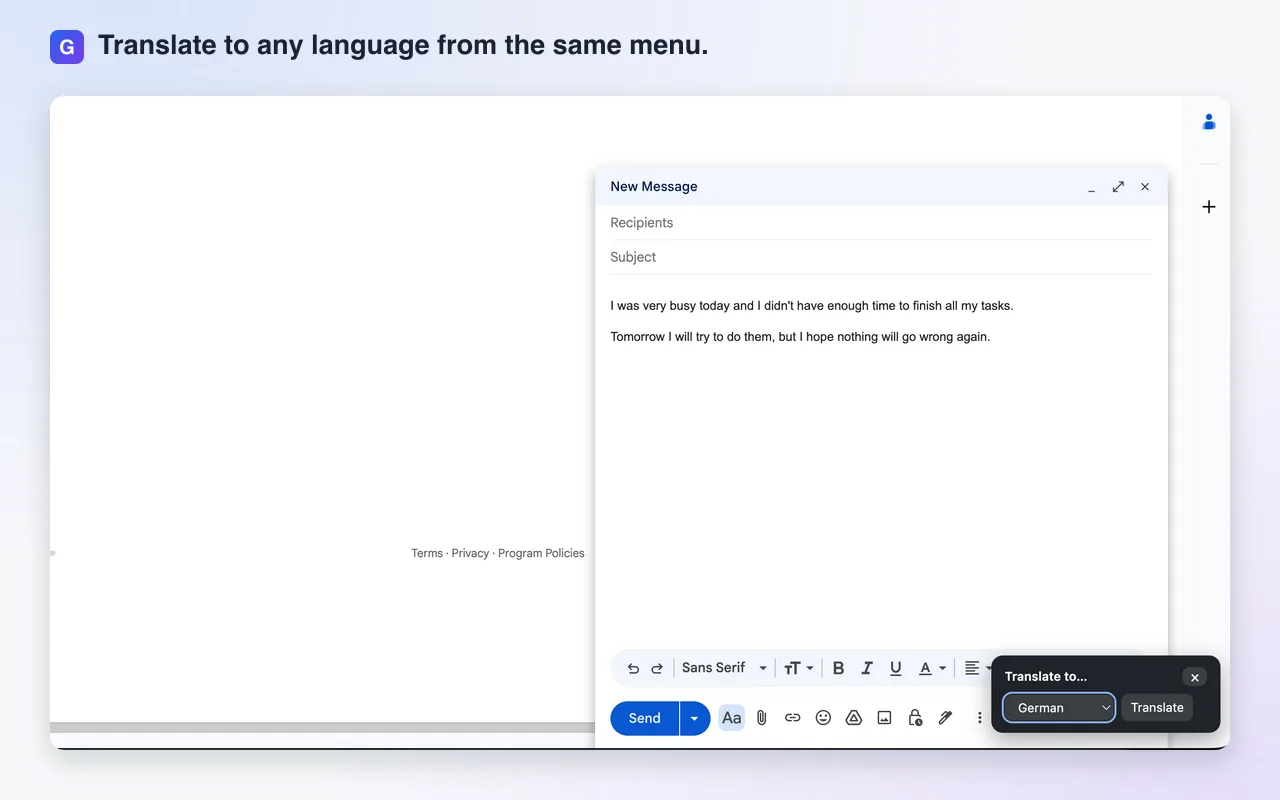
Tutte le azioni stanno nello stesso menu, subito sotto Correggi la grammatica. Seleziona, clic destro, Gramai, e scegli un’altra riga:
- Rendi professionale per un messaggio a un cliente, a un recruiter o a uno sconosciuto.
- Rendi amichevole per scaldare un testo che suona troppo piatto.
- Rendi conciso per tagliare riempitivi e ripetizioni senza perdere nessun fatto.
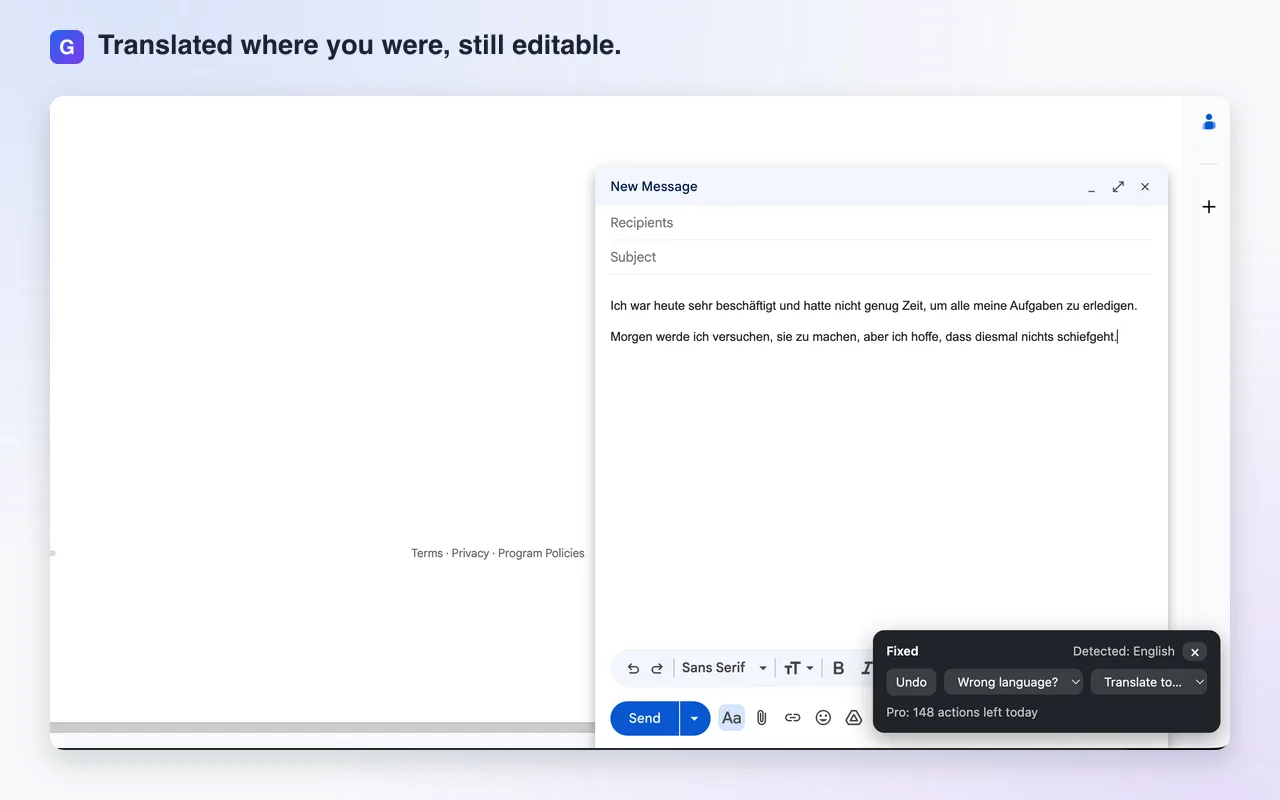
- Traduci in… per una di oltre 30 lingue. Il menu mostra anche la tua lingua di destinazione predefinita, così quella che usi di più è a un clic. La imposti nella pagina delle opzioni.
Dopo che un risultato è arrivato puoi cambiare idea. Il pannello offre Altro stile, per applicare un altro stile allo stesso testo, e Traduci in, per portarlo in un’altra lingua.
Cosa cambia e cosa non cambia Correggi la grammatica
- Corregge gli errori veri: grammatica, ortografia, punteggiatura e parole sbagliate.
- Rimette i segni diacritici mancanti. Un testo scritto come «Postovani, vasa karta» torna come «Poštovani, vaša karta».
- Mantiene le tue parole. Struttura delle frasi, tono e ritmo restano tuoi, e una frase senza errori non viene toccata.
- Non aggiunge parole, e non unisce né divide le tue frasi.
- Non traduce. La risposta torna nella lingua in cui hai scritto, a meno che tu non scelga Traduci.
- Non conserva la formattazione. Nel campo torna testo semplice, quindi lo stile dentro la selezione si perde.
Se vuoi riformulare un testo invece di correggerlo, ci sono Rendi professionale, Rendi amichevole e Rendi conciso.
Domande
Le voci di Gramai non compaiono nel menu del clic destro
Prima seleziona del testo. Le voci compaiono solo su una selezione, quindi un clic destro su un punto vuoto mostra il normale menu del browser. Se vedi solo Correggi la grammatica, attiva «Mostra altre azioni nel menu contestuale» nella pagina delle opzioni per avere anche le azioni sul tono e Traduci.
Funziona nelle app desktop di Gmail o Slack?
L’estensione del browser raggiunge solo il testo nelle schede del browser. Per le app desktop di Slack, Outlook o Mail, installa Gramai per Mac o Gramai per Windows: corregge il testo che selezioni in qualsiasi app, con lo stesso piano.
Posso annullare una correzione?
Sì. Il pannello del risultato ha un pulsante Annulla che ripristina il testo originale. Di solito funziona anche Ctrl+Z, o Cmd+Z su Mac, perché il nuovo testo viene inserito come se fosse digitato.
Ancora bloccato? La pagina di assistenza copre i problemi più comuni, e Gramai vs Grammarly spiega in cosa è diverso da un correttore che legge mentre scrivi.