
Cómo corregir la gramática donde escribes
El gesto es el mismo en todas partes. Selecciona, haz clic derecho, elige Gramai, y el texto corregido aparece donde estaba el anterior. Así se ve en Gmail, LinkedIn, X, Reddit, Notion y Slack, junto con las pocas particularidades que conviene conocer antes de empezar.
10 acciones de prueba en cada instalación. Sin tarjeta, sin cuenta. Mira los planes.
Gmail
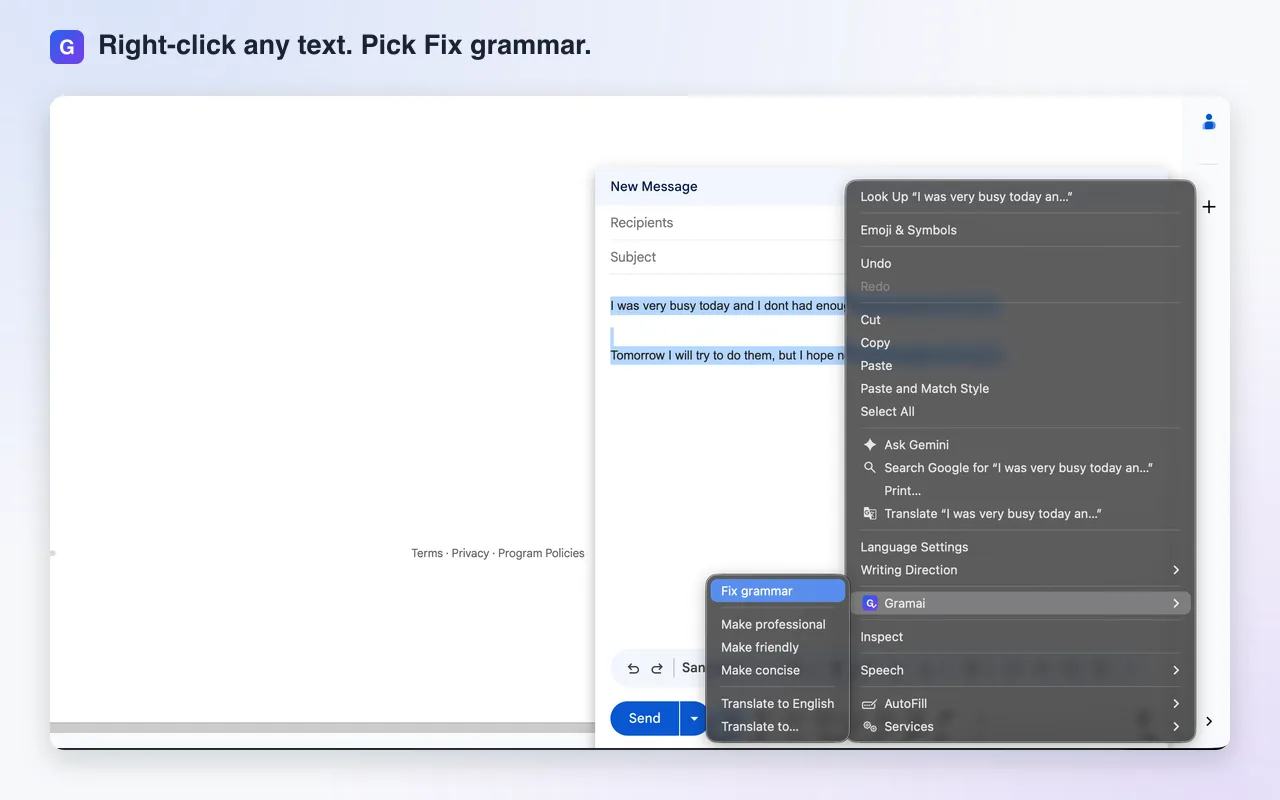
- Escribe el mensaje como lo harías normalmente, con errores y todo.
- Selecciona la frase o el párrafo que quieres corregir.
- Haz clic derecho en la selección y elige Gramai, luego «Corregir la gramática».
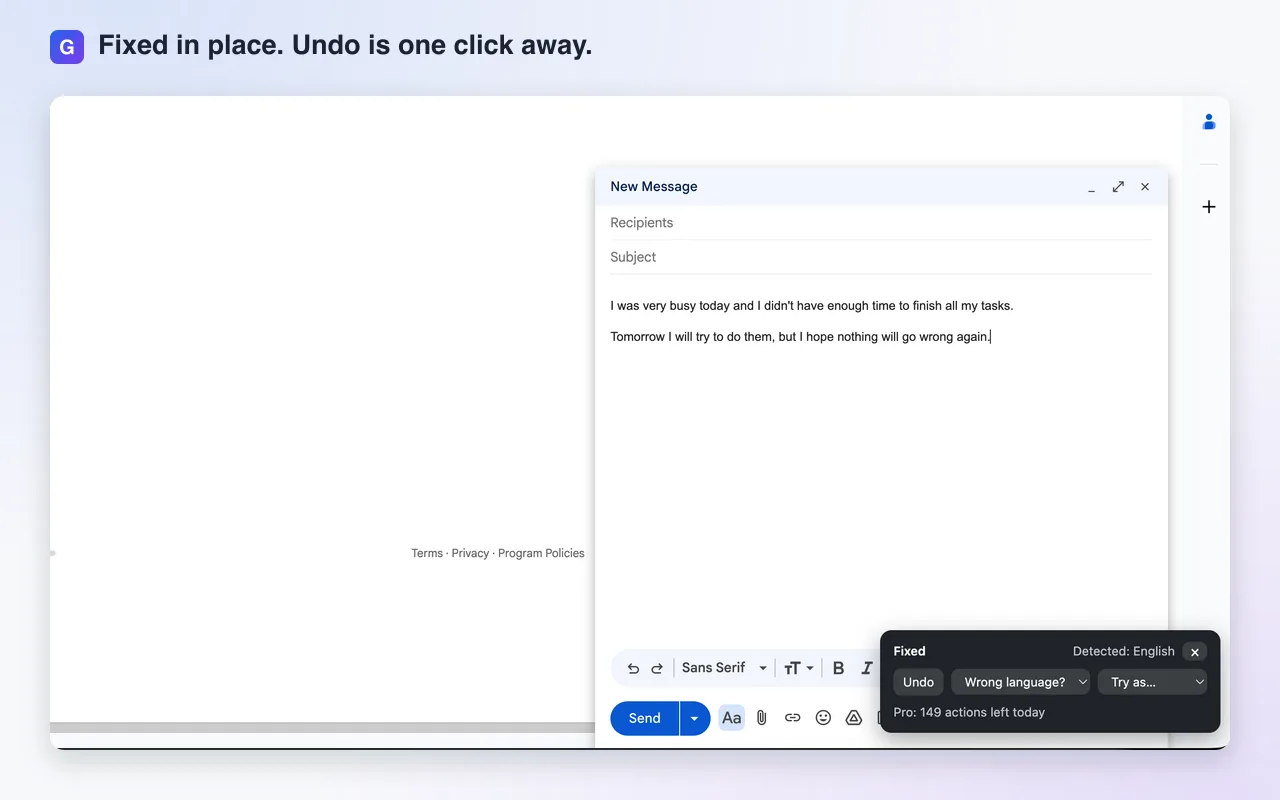
- El texto corregido sustituye a tu selección en el cuerpo del correo.
- ¿No es lo que querías? Pulsa Deshacer en el panel de resultado, o usa Ctrl+Z, o Cmd+Z en un Mac.
Una particularidad: el cuerpo de Gmail es texto enriquecido, y lo que vuelve es texto sin formato. La negrita, los enlaces y el color dentro de la selección se pierden. Selecciona sin incluirlos, o vuelve a aplicar el formato después de la corrección.
- Empieza una publicación, un comentario o un mensaje y escribe tu borrador.
- Selecciona la parte que quieres cambiar.
- Haz clic derecho, elige Gramai y luego «Corregir la gramática». «Hacer profesional» es la opción más usada en una publicación.
- El texto se sustituye en el cuadro, y Deshacer está en el panel de resultado.
Una particularidad: una mención o un hashtag dentro de la selección vuelve como texto sin formato y pierde su enlace. Déjalos fuera de la selección.
X y Reddit
- Escribe la publicación o la respuesta en el editor.
- Selecciona el texto.
- Haz clic derecho, elige Gramai y luego «Corregir la gramática» o «Hacer conciso».
- El resultado sustituye a la selección y el contador de caracteres se actualiza.
«Hacer conciso» es la opción útil en X cuando te pasas del límite por unos pocos caracteres. Quita el relleno y las repeticiones sin perder ningún dato.
Notion
- Haz clic en el bloque en el que estás escribiendo.
- Selecciona el texto dentro de ese único bloque.
- Haz clic derecho, elige Gramai y luego «Corregir la gramática».
- El texto del bloque se sustituye en el mismo lugar.
Una particularidad: trabaja bloque por bloque. Una selección que abarca varios bloques no vuelve limpia, así que corrige un párrafo y luego el siguiente.
Slack en la web
- Escribe el mensaje en el editor y no lo envíes todavía.
- Selecciona el texto.
- Haz clic derecho, elige Gramai y luego «Corregir la gramática» o «Hacer amigable».
- El editor contiene el mensaje corregido. Pulsa Enter para enviarlo.
Esto es Slack en una pestaña del navegador. La aplicación de escritorio de Slack es un programa aparte, y una extensión de navegador no puede llegar hasta ella.
Campos de texto simples y cajas de comentarios
- Busca cualquier campo normal: una respuesta en un foro, un gestor de incidencias, un cuadro de un CMS, un formulario de soporte, un cuadro de búsqueda.
- Selecciona el texto y haz clic derecho sobre él.
- Elige Gramai y una acción. El contenido del campo se sustituye y el cursor queda después del texto nuevo.
En una página que no puedes editar, no se sustituye nada. En su lugar, Gramai muestra el resultado en un pequeño panel con un botón Copiar.
Google Docs
Google Docs no es compatible, y preferimos decirlo antes que dejar que lo descubras por tu cuenta. No usa un campo de texto normal. Pinta tu documento en un canvas y gestiona el teclado por sí mismo, así que ninguna extensión de navegador puede leer tu selección ni escribir texto de vuelta. Por ahora no hay solución alternativa. Si necesitas una corrección dentro de un documento, pega el pasaje en cualquier campo de texto simple, usa Gramai ahí y vuelve a pegarlo.
Cambiar el tono o traducir
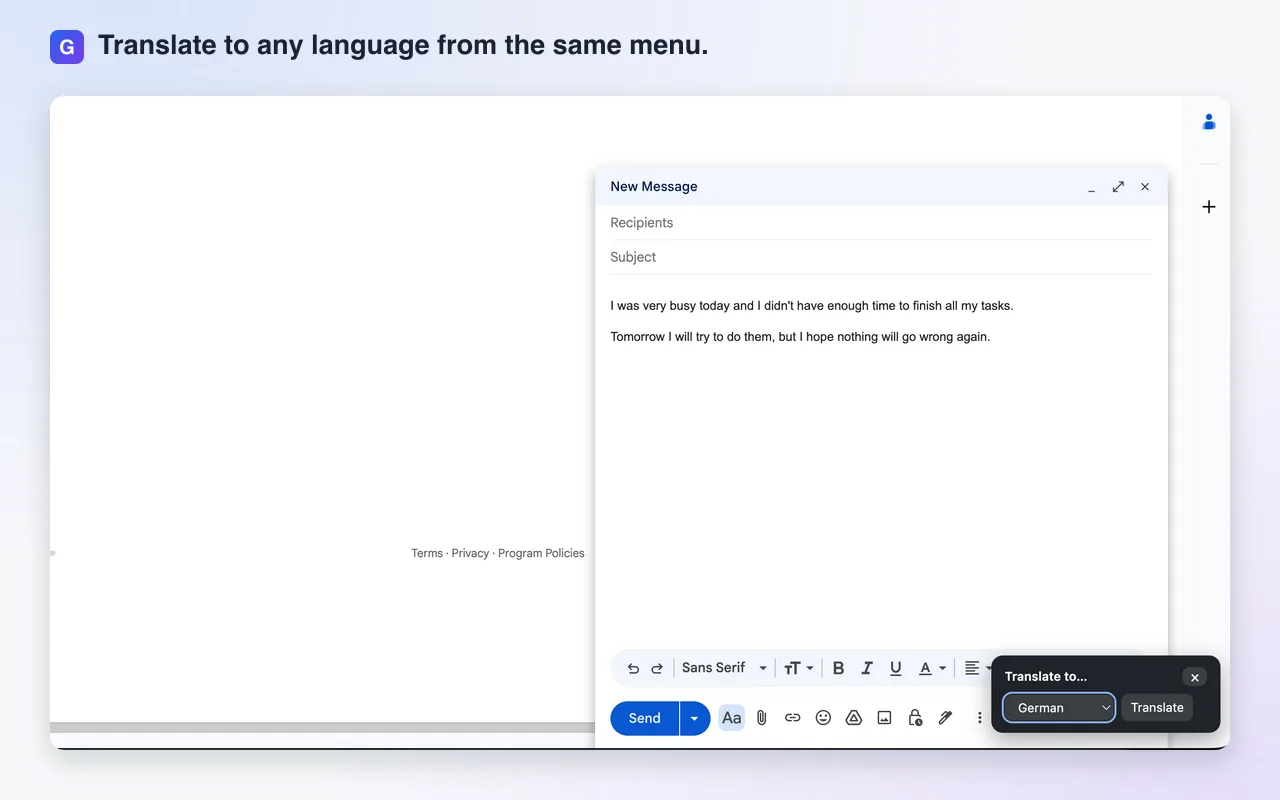
Todas las acciones están en el mismo menú, justo debajo de «Corregir la gramática». Selecciona, clic derecho, Gramai, y elige otra línea:
- Hacer profesional para un mensaje a un cliente, a un reclutador o a un desconocido.
- Hacer amigable para dar calidez a algo que suena demasiado plano.
- Hacer conciso para quitar relleno y repeticiones sin perder ningún dato.
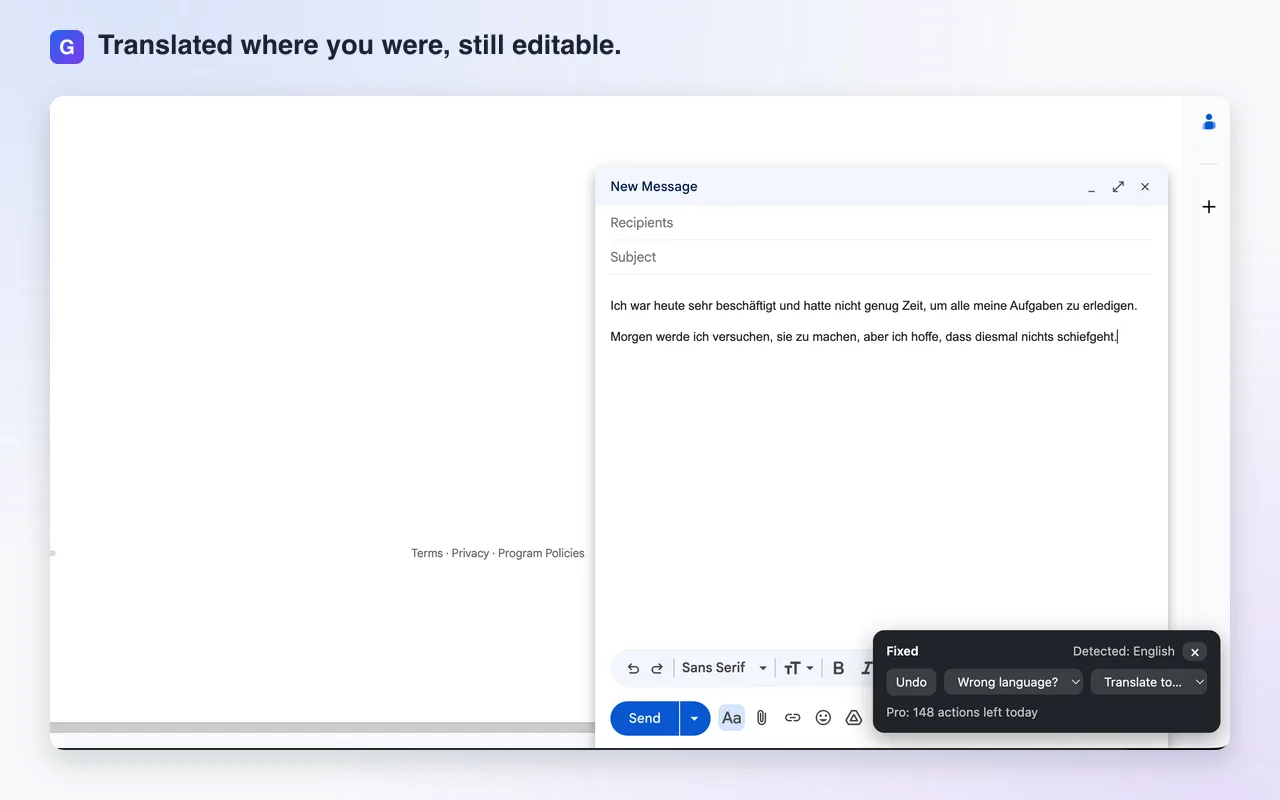
- Traducir a… para cualquiera de más de 30 idiomas. El menú también muestra tu idioma de destino predeterminado, así que el idioma que más usas está a un clic. Lo eliges en la página de ajustes.
Cuando llega un resultado, puedes cambiar de opinión. El panel ofrece «Otro estilo…», para aplicar otro estilo al mismo texto, y «Traducir a…», para pasarlo a otro idioma.
Qué cambia y qué no cambia «Corregir la gramática»
- Corrige errores reales: gramática, ortografía, puntuación y palabras equivocadas.
- Repone los signos diacríticos que faltan. Un texto escrito como «Postovani, vasa karta» vuelve como «Poštovani, vaša karta».
- Respeta tu redacción. La estructura de las frases, el tono y el ritmo siguen siendo tuyos, y una frase sin errores se queda como está.
- No añade palabras, y no une ni divide tus frases.
- No traduce. La respuesta vuelve en el idioma en el que escribiste, a menos que tú elijas Traducir.
- No conserva el formato. Lo que vuelve al campo es texto sin formato, así que el estilo dentro de la selección se pierde.
Si quieres cambiar la redacción en lugar de corregirla, para eso están «Hacer profesional», «Hacer amigable» y «Hacer conciso».
Preguntas
Las opciones de Gramai no aparecen en mi menú del clic derecho
Selecciona primero algo de texto. Las opciones solo aparecen sobre una selección, así que un clic derecho en un lugar vacío muestra el menú normal del navegador. Si solo ves «Corregir la gramática», activa «Mostrar más acciones en el menú contextual» en la página de ajustes para tener también las acciones de tono y «Traducir».
¿Funciona en las aplicaciones de escritorio de Gmail o Slack?
La extensión de navegador solo llega al texto de las pestañas del navegador. Para las aplicaciones de escritorio de Slack, Outlook o Mail, instala Gramai para Mac o Gramai para Windows: corrige el texto que seleccionas en cualquier aplicación, con el mismo plan.
¿Puedo deshacer una corrección?
Sí. El panel de resultado tiene un botón Deshacer que recupera tu redacción original. Ctrl+Z, o Cmd+Z en un Mac, normalmente también funciona, porque el texto nuevo se inserta igual que el texto tecleado.
¿Sigues con dudas? La página de soporte cubre los problemas más comunes, y Gramai vs Grammarly explica en qué se diferencia de un corrector que lee mientras escribes.