
Gramai para Windows
La misma corrección, fuera del navegador. Selecciona texto en Outlook, Word, Slack, el Bloc de notas o cualquier otra app, pulsa el atajo o haz clic en el pequeño botón de Gramai que aparece, y el texto corregido sustituye a la selección donde estaba.
Windows 10 u 11, de 64 bits. Se instala solo para tu cuenta, sin necesidad de administrador. Pruébalo gratis con 10 acciones, sin cuenta. Después, $2.99 al mes, o tu propia clave API.
Instálalo en un minuto
-
Ejecuta el instalador
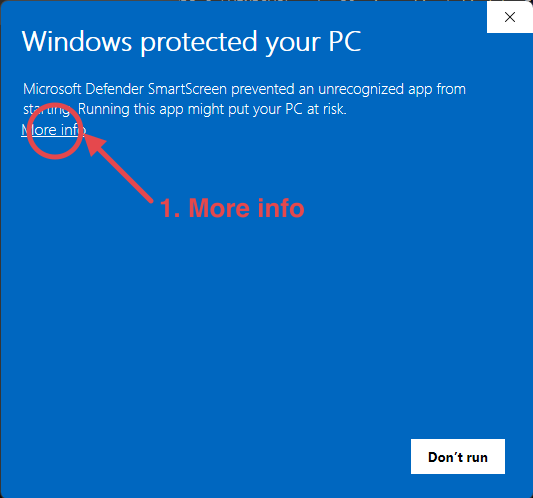
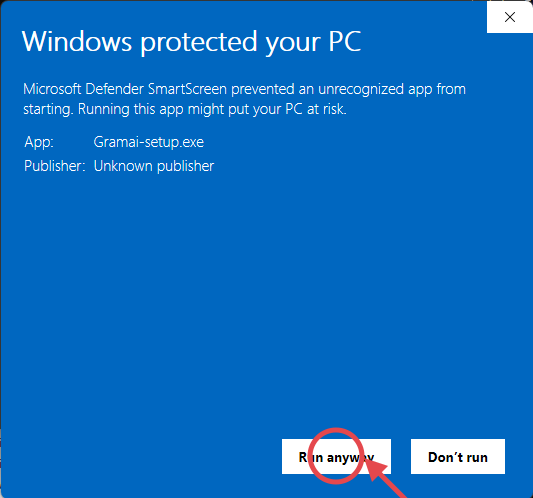
Abre Gramai-setup.exe. Se instala para tu cuenta en unos segundos, sin pedir un administrador. Windows muestra un aviso azul la primera vez, porque el instalador es nuevo para él: haz clic en Más información y luego en Ejecutar de todas formas. Dos clics, que se ven aquí:
-
Búscalo en la bandeja
Gramai vive en la bandeja del sistema, junto al reloj. Al principio, Windows lo coloca entre los iconos ocultos, detrás de la flecha pequeña. Arrástralo fuera para tenerlo a la vista. Haz doble clic en él para abrir los ajustes.
-
Selecciona texto y corrígelo
Selecciona una frase en cualquier sitio y pulsa Ctrl+Shift+G para «Corregir la gramática», o haz clic en el botón de Gramai que aparece junto a la selección para elegir una acción. Copiar dos veces (Ctrl+C Ctrl+C) abre el mismo menú en las apps donde el botón no puede mostrarse.
Qué hace y qué no hace
Corregir la gramática, Hacer profesional, Hacer amigable, Hacer conciso y Traducir, las mismas cinco acciones que la extensión, en cualquier app que te deje copiar y pegar texto. El resultado respeta tu redacción y sustituye solo lo que estaba mal. Deshacer está a un clic en el aviso, o pulsa Ctrl+Z en tu app.
El formato dentro del texto sustituido (negrita, enlaces) se pierde, porque el resultado entra como texto sin formato. Los campos de contraseña, las terminales, los editores de código y las apps que añadas a la lista de silencio no se tocan. Las apps que ejecutas como administrador quedan fuera de su alcance: Gramai no puede leer una selección ahí a menos que también se ejecute como administrador.
Todo lo que dice la política de privacidad se aplica aquí también, con una sección propia para la app de Windows.
Preguntas frecuentes
¿Gramai necesita algún permiso en Windows?
No. Windows permite que una app que instalaste lea el texto que seleccionaste en otra app y devuelva el resultado, así que no hay nada que activar. Gramai no lee nada hasta que seleccionas texto y pides una acción.
¿Por qué Windows dice “Windows protegió su PC”?
El instalador viene de KROX GROUP DOO, la empresa que está detrás de Gramai. Todavía no está firmado con un certificado de firma de código de Windows, así que SmartScreen lo considera una app no reconocida la primera vez. Haz clic en Más información y luego en Ejecutar de todas formas para continuar. Las imágenes de arriba muestran exactamente dónde. Las actualizaciones se instalan desde el propio Gramai y no vuelven a preguntar.
¿La app de Windows comparte plan con la extensión de navegador?
Sí. Una clave de licencia funciona en hasta tres dispositivos, y la app de Windows cuenta como uno. Las 10 acciones del plan Gratis son por instalación, así que la app tiene sus propias diez.
¿Adónde va mi texto?
Solo el texto que seleccionaste, y solo cuando pides una acción. Va al servidor de Gramai y de ahí al proveedor de IA, o directo a tu propio proveedor con Clave propia, y nunca se guarda. La política de privacidad tiene una sección para la app de Windows.
¿Cómo lo desinstalo?
Abre Configuración, luego Aplicaciones, busca Gramai en la lista y elige Desinstalar. Tu licencia va ligada a tu clave, así que puedes instalarlo de nuevo más adelante.