
Gramai per Windows
La stessa correzione, fuori dal browser. Seleziona del testo in Outlook, Word, Slack, Blocco note o qualsiasi altra app, premi la scorciatoia o fai clic sul piccolo pulsante Gramai che compare, e il testo corretto sostituisce la selezione lì dove si trovava.
Windows 10 o 11, 64 bit. Si installa solo per il tuo account, senza bisogno di un amministratore. Si prova gratis con 10 azioni, senza account. Poi $2.99 al mese, oppure la tua chiave API.
Si installa in un minuto
-
Avvia il programma di installazione
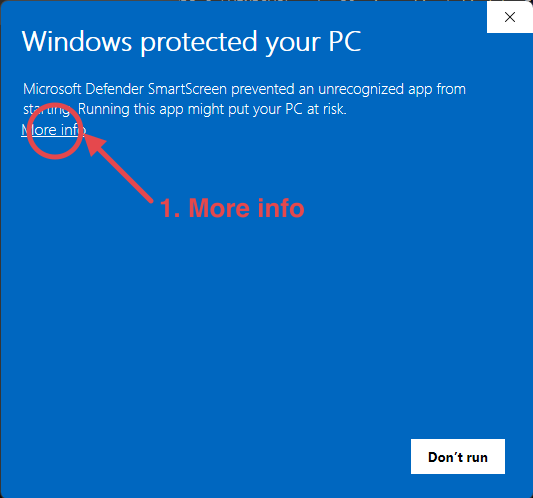
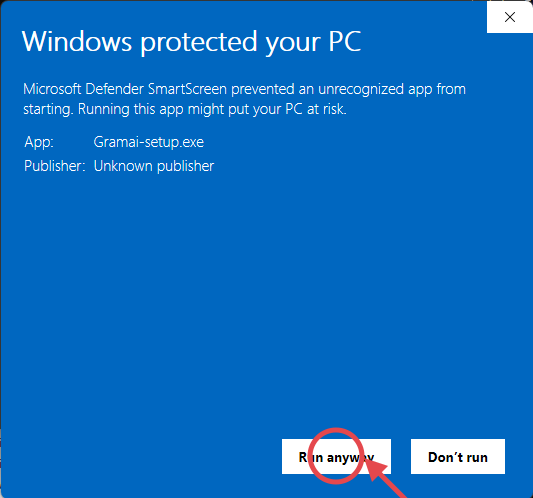
Apri Gramai-setup.exe. Si installa per il tuo account in pochi secondi, senza chiedere un amministratore. La prima volta Windows mostra un avviso blu, perché non conosce ancora il programma di installazione: fai clic su Ulteriori informazioni, poi su Esegui comunque. Due clic, mostrati qui:
-
Trovalo nell’area di notifica
Gramai vive nell’area di notifica, accanto all’orologio. All’inizio Windows lo mette tra le icone nascoste dietro la piccola freccia. Trascinalo fuori per tenerlo in vista. Fai doppio clic per aprire le impostazioni.
-
Seleziona il testo, correggilo
Seleziona una frase ovunque e premi Ctrl+Shift+G per Correggi la grammatica, oppure fai clic sul pulsante Gramai che compare accanto alla selezione per scegliere un’azione. Copiare due volte (Ctrl+C Ctrl+C) apre lo stesso menu nelle app in cui il pulsante non può comparire.
Cosa fa e cosa non fa
Correggi la grammatica, Rendi professionale, Rendi amichevole, Rendi conciso e Traduci, le stesse cinque azioni dell’estensione, in ogni app che ti lascia copiare e incollare testo. Il risultato mantiene le tue parole e sostituisce solo ciò che era sbagliato. Per annullare basta un clic sulla notifica, oppure Ctrl+Z nella tua app.
La formattazione dentro il testo sostituito (grassetto, link) si perde, perché il risultato entra come testo semplice. Campi password, terminali, editor di codice e app che aggiungi all’elenco delle app silenziate non vengono toccati. Le app che esegui come amministratore sono fuori portata: lì Gramai non può leggere una selezione, a meno che non venga eseguito anche lui come amministratore.
Tutto ciò che dice l’informativa sulla privacy vale anche qui, con una sezione dedicata all’app per Windows.
Domande frequenti
Gramai ha bisogno di un permesso su Windows?
No. Windows permette a un’app che hai installato di leggere il testo selezionato in un’altra app e di rimettere il risultato al suo posto, quindi non c’è nulla da attivare. Gramai non legge nulla finché non selezioni del testo e chiedi un’azione.
Perché Windows dice «PC protetto da Windows»?
Il programma di installazione viene da KROX GROUP DOO, la società dietro Gramai. Non è ancora firmato con un certificato di firma del codice per Windows, quindi la prima volta SmartScreen lo indica come app non riconosciuta. Per continuare fai clic su Ulteriori informazioni, poi su Esegui comunque. Le immagini qui sopra mostrano esattamente dove. Gli aggiornamenti si installano dall’interno di Gramai e non lo chiedono più.
L’app per Windows condivide il piano con l’estensione del browser?
Sì. Una chiave di licenza vale per un massimo di tre dispositivi, e l’app per Windows conta come uno. Le 10 azioni del piano Gratis sono per installazione, quindi l’app ha le sue dieci.
Dove va il mio testo?
Solo il testo che hai selezionato, e solo quando chiedi un’azione. Va al server di Gramai e poi al provider AI, oppure direttamente al tuo provider con Chiave personale, e non viene mai salvato. L’informativa sulla privacy ha una sezione per l’app per Windows.
Come lo disinstallo?
Apri Impostazioni, poi App, trova Gramai nell’elenco e scegli Disinstalla. La licenza resta legata alla tua chiave, quindi puoi reinstallarlo più avanti.