
Gramai für Windows
Dieselbe Korrektur, außerhalb des Browsers. Markiere Text in Outlook, Word, Slack, im Editor oder in einer anderen App, drück das Tastenkürzel oder klick auf den kleinen Gramai-Button, der erscheint. Der korrigierte Text ersetzt die Auswahl dort, wo sie stand.
Windows 10 oder 11, 64-Bit. Wird nur für dein Konto installiert, ohne Administratorrechte. Kostenlos testen mit 10 Aktionen, ohne Konto. Danach $2.99 im Monat, oder mit deinem eigenen API-Schlüssel.
In einer Minute installiert
-
Installer starten
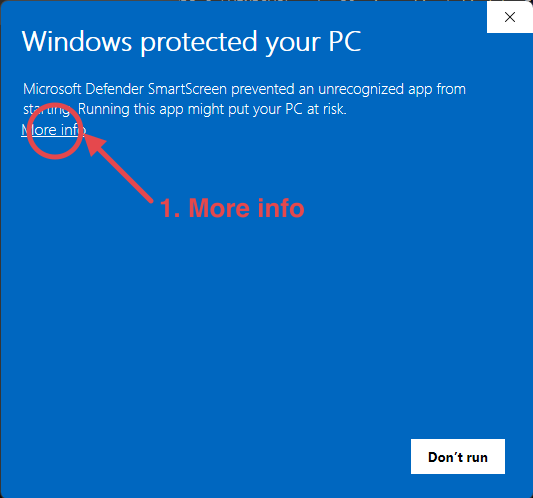
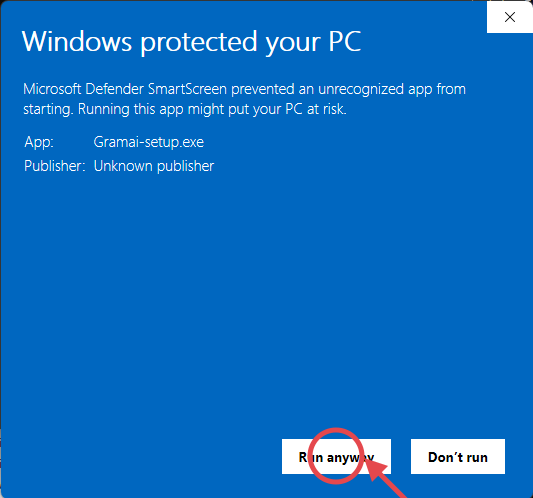
Öffne Gramai-setup.exe. Die Installation für dein Konto dauert ein paar Sekunden und fragt nicht nach einem Administrator. Beim ersten Mal zeigt Windows eine blaue Warnung, weil es den Installer noch nicht kennt: Klick auf Weitere Informationen, dann auf Trotzdem ausführen. Zwei Klicks, hier im Bild:
-
Im Infobereich finden
Gramai sitzt im Infobereich neben der Uhr. Windows legt es zuerst zu den ausgeblendeten Symbolen hinter dem kleinen Pfeil. Zieh es heraus, damit du es im Blick behältst. Ein Doppelklick öffnet die Einstellungen.
-
Text markieren, korrigieren
Markiere irgendwo einen Satz und drück Ctrl+Shift+G für Grammatik korrigieren. Oder klick auf den Gramai-Button, der neben der Auswahl erscheint, und wähle eine Aktion. Zweimal kopieren (Ctrl+C Ctrl+C) öffnet dasselbe Menü in Apps, in denen der Button nicht erscheinen kann.
Was es tut und was nicht
Grammatik korrigieren, Professionell formulieren, Freundlich formulieren, Kürzer fassen und Übersetzen: dieselben fünf Aktionen wie in der Erweiterung, in jeder App, in der du Text kopieren und einfügen kannst. Das Ergebnis behält deine Formulierung und ersetzt nur, was falsch war. Rückgängig ist ein Klick im Hinweis, oder Ctrl+Z in deiner App.
Die Formatierung im ersetzten Text (Fett, Links) geht verloren, weil das Ergebnis als reiner Text eingefügt wird. Passwortfelder, Terminals, Code-Editoren und Apps, die du auf die Ruheliste setzt, bleiben unberührt. Apps, die du als Administrator ausführst, sind außer Reichweite: Gramai kann dort keine Auswahl lesen, außer es läuft selbst als Administrator.
Alles, was in der Datenschutzerklärung steht, gilt auch hier. Die Windows-App hat dort einen eigenen Abschnitt.
Häufige Fragen
Braucht Gramai unter Windows eine Berechtigung?
Nein. Windows erlaubt einer App, die du installiert hast, den Text zu lesen, den du in einer anderen App markiert hast, und das Ergebnis wieder einzusetzen. Du musst also nichts einschalten. Gramai liest nichts, bis du Text markierst und eine Aktion anforderst.
Warum meldet Windows „Der Computer wurde durch Windows geschützt“?
Der Installer kommt von KROX GROUP DOO, dem Unternehmen hinter Gramai. Er ist noch nicht mit einem Codesignatur-Zertifikat für Windows signiert. Deshalb nennt SmartScreen ihn beim ersten Mal eine unbekannte App. Klick auf Weitere Informationen, dann auf Trotzdem ausführen, um fortzufahren. Die Bilder oben zeigen genau, wo. Updates werden direkt in Gramai installiert und fragen nie wieder.
Teilt sich die Windows-App einen Plan mit der Browser-Erweiterung?
Ja. Ein Lizenzschlüssel funktioniert auf bis zu drei Geräten, und die Windows-App zählt als eines. Die 10 Aktionen im Plan Kostenlos gelten pro Installation, die App hat also ihre eigenen zehn.
Wohin geht mein Text?
Nur der Text, den du markiert hast, und nur, wenn du eine Aktion anforderst. Er geht an Gramais Server und weiter an den KI-Anbieter, oder im Plan „Eigener Schlüssel“ direkt an deinen eigenen Anbieter, und er wird nie gespeichert. Die Datenschutzerklärung hat einen Abschnitt zur Windows-App.
Wie deinstalliere ich es?
Öffne Einstellungen, dann Apps, such Gramai in der Liste und wähle Deinstallieren. Deine Lizenz bleibt an deinen Schlüssel gebunden, du kannst es also später wieder installieren.