
Gramai pour Windows
La même correction, hors du navigateur. Sélectionnez du texte dans Outlook, Word, Slack, le Bloc-notes ou toute autre application, appuyez sur le raccourci ou cliquez sur le petit bouton Gramai qui apparaît, et le texte corrigé remplace la sélection là où elle se trouvait.
Windows 10 ou 11, 64 bits. S'installe pour votre compte uniquement, sans droits d'administrateur. Essai gratuit avec 10 actions, sans compte. Puis $2.99 par mois, ou votre propre clé API.
Installation en une minute
-
Lancez le programme d'installation
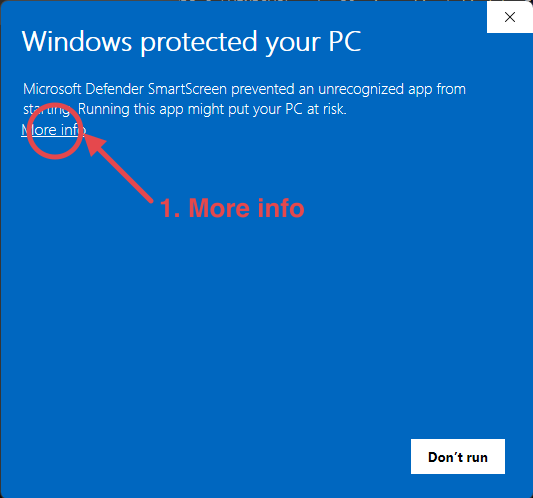
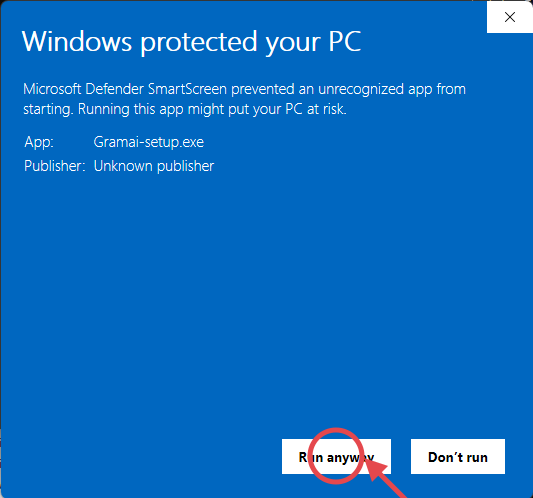
Ouvrez Gramai-setup.exe. Il s'installe pour votre compte en quelques secondes, sans demander d'administrateur. Windows affiche un avertissement bleu la première fois, parce que le programme d'installation est nouveau pour lui : cliquez sur Informations complémentaires, puis sur Exécuter quand même. Deux clics, montrés ici :
-
Retrouvez-le dans la zone de notification
Gramai s'installe dans la zone de notification, à côté de l'horloge. Windows le range d'abord parmi les icônes masquées, derrière la petite flèche. Faites-le glisser hors de là pour le garder en vue. Double-cliquez dessus pour ouvrir les paramètres.
-
Sélectionnez du texte, corrigez-le
Sélectionnez une phrase n'importe où et appuyez sur Ctrl+Shift+G pour Corriger la grammaire, ou cliquez sur le bouton Gramai qui apparaît à côté de la sélection pour choisir une action. Copier deux fois (Ctrl+C Ctrl+C) ouvre le même menu dans les applications où le bouton ne peut pas s'afficher.
Ce qu'il fait, et ne fait pas
Corriger la grammaire, Rendre professionnel, Rendre amical, Rendre concis et Traduire : les cinq mêmes actions que l'extension, dans toute application qui permet de copier et coller du texte. Le résultat garde votre formulation et ne remplace que ce qui était faux. Pour annuler, un clic sur la notification suffit, ou Ctrl+Z dans votre application.
La mise en forme à l'intérieur du texte remplacé (gras, liens) est perdue, car le résultat est inséré en texte brut. Les champs de mot de passe, les terminaux, les éditeurs de code et les applications que vous ajoutez à la liste d'exclusion ne sont pas touchés. Les applications lancées en tant qu'administrateur sont hors de portée : Gramai ne peut pas y lire une sélection, sauf s'il s'exécute lui aussi en tant qu'administrateur.
Tout ce que dit la politique de confidentialité s'applique ici aussi, avec une section dédiée à l'application Windows.
Questions fréquentes
Gramai a-t-il besoin d'une autorisation sous Windows ?
Non. Windows laisse une application que vous avez installée lire le texte sélectionné dans une autre application et y remettre le résultat. Il n'y a donc rien à activer. Gramai ne lit rien tant que vous n'avez pas sélectionné du texte et demandé une action.
Pourquoi Windows affiche-t-il « Windows a protégé votre ordinateur » ?
Le programme d'installation vient de KROX GROUP DOO, la société derrière Gramai. Il n'est pas encore signé avec un certificat de signature de code Windows, SmartScreen le qualifie donc d'application non reconnue la première fois. Cliquez sur Informations complémentaires, puis sur Exécuter quand même, pour continuer. Les images ci-dessus montrent exactement où. Les mises à jour s'installent depuis Gramai et ne redemandent jamais rien.
L'application Windows partage-t-elle un plan avec l'extension de navigateur ?
Oui. Une clé de licence fonctionne sur trois appareils au maximum, et l'application Windows compte pour un. Les 10 actions du plan Gratuit sont par installation, l'application a donc ses dix à elle.
Où va mon texte ?
Seul le texte que vous avez sélectionné est envoyé, et seulement quand vous demandez une action. Il va au serveur de Gramai puis au fournisseur d'IA, ou directement à votre propre fournisseur avec Clé personnelle, et il n'est jamais stocké. La politique de confidentialité comporte une section sur l'application Windows.
Comment le désinstaller ?
Ouvrez Paramètres, puis Applications, trouvez Gramai dans la liste et choisissez Désinstaller. Votre licence reste liée à votre clé, vous pourrez donc le réinstaller plus tard.